

こんにちは。柚P(@yzphouse)です。
10月に光造形方式の3Dプリンタ『Phrozen Shuffle XL』を購入して5ヶ月が経ちました。熟成期間は終わったので、そろそろセットアップくらいはしてやらねば。
というわけでこの記事ではPhrozen Shuffle XLの『設置~PCとの接続』までの流れを紹介していきます。
目次
付属品

説明書です。
これはPhrozen Shuffle XLの付属品というわけではなく、代理店のSK本舗さんで購入した方のみもらえるやつです。
日本語の説明書なので非常にわかりやすい。感謝。

Phrozen Shuffle XL本体には、
- 漏斗
- スクレーパー(プラ製と金属製)
- LANケーブル
- USBケーブル
- 電源ケーブル
- 前面とびら用取手
- 六角レンチ
が付属しています。
前面とびら用取手はの取り付けは簡単なので、この記事では割愛させてもらいます。

レジンバットにはゴム製の蓋も付いています。蓋をしておけばレジンをバットにいれたまま保管もできそう。
本体の電源を入れる
付属品を取り出したら、付属していた取扱説明書を確認しながら本体の電源を入れる準備をしていきます。
USBケーブルの接続
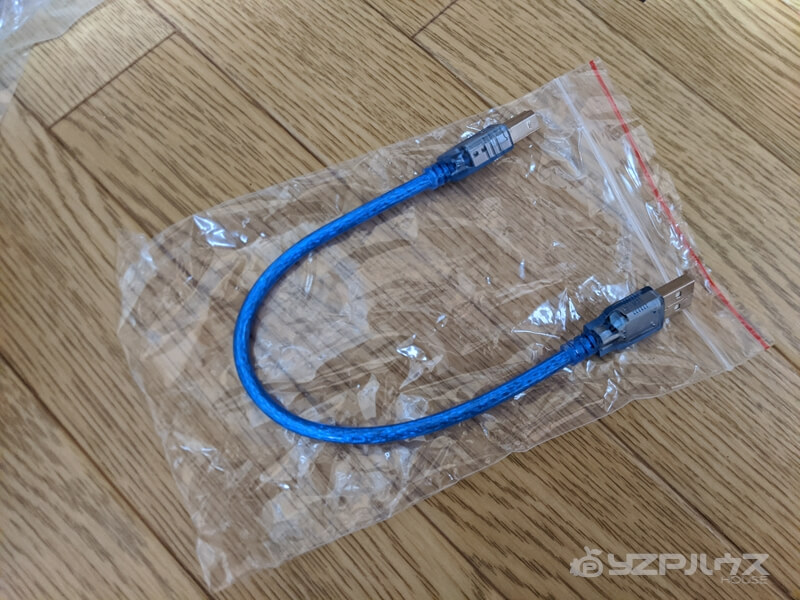
電源を入れる前に、本体に付属しているUSBケーブルを接続しておきます。

説明書どおりに接続してみました。
一見、無駄な接続に見えますが、Phrozen Shuffle XLを正常に動かすためには、この短絡化接続が必須らしい。
電源ケーブルを接続

電源はパソコンやプリンターなどの機器と同じタイプが付属しています。
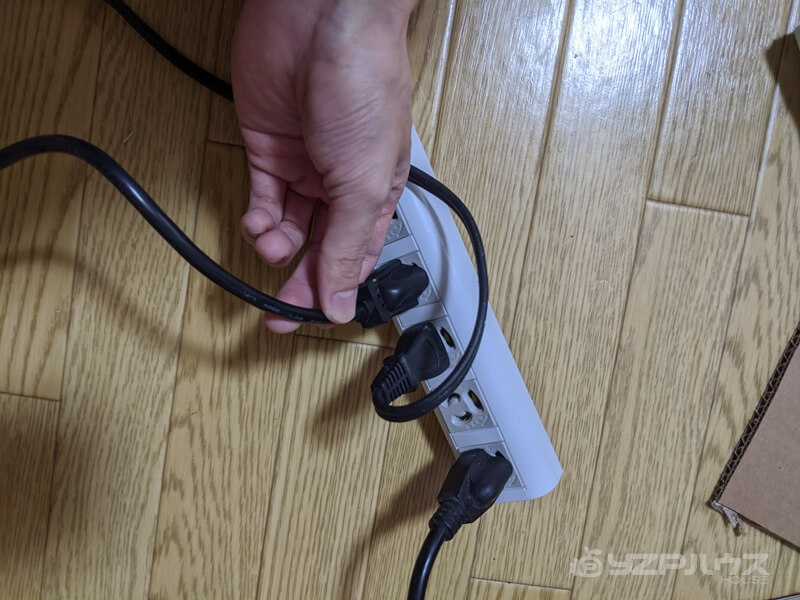
コンセント側は『アース付きプラグ』になっているので、アース付きの電源に接続します。

 ポチップ
ポチップ
説明書いわく『アースに接続してないと不具合が発生する可能性がある』とのことなので、必ずアース付きコンセントに接続するようにしましょう。
裏側の電源スイッチをONにする

裏側にある電源スイッチをONにして、Phrozen Shuffle XLを起動させます。起動が始まると正面のディスプレイが点灯します。
起動処理が完全に終わるまで数秒ほど待機・・・。
Zキャリブレーション
本体が起動したら『Zキャリブレーション』をしてやります。
Zキャリブレーションは、出力品が張り付く『ビルドプレート』の水平を出す作業です。

ビルドプレートは、上についてる板のこと。
こいつを上下に動かして、出力品をプリントしていきます。ビルドプレートとUVを照射するパネルの水平がしっかり出ていないと、綺麗に出力ができません。

Zキャリブレーションの操作に移る前に、ビルドプレートとレジンバットを取り外しておきます。

下側のUV照射パネルに、傷付き防止のためA4のプリント用紙をかぶせておけと指示がありますのでその通りにします。
続いてPhrozen Shuffle XLのタッチパネルから【 左上ギアマーク>Z-Axis>右側の⥁>NEXT» 】の順に押し、Z軸を下げます。
Z軸が下に降りて動きが止まったらOK。
ビルドプレートの水平を出す
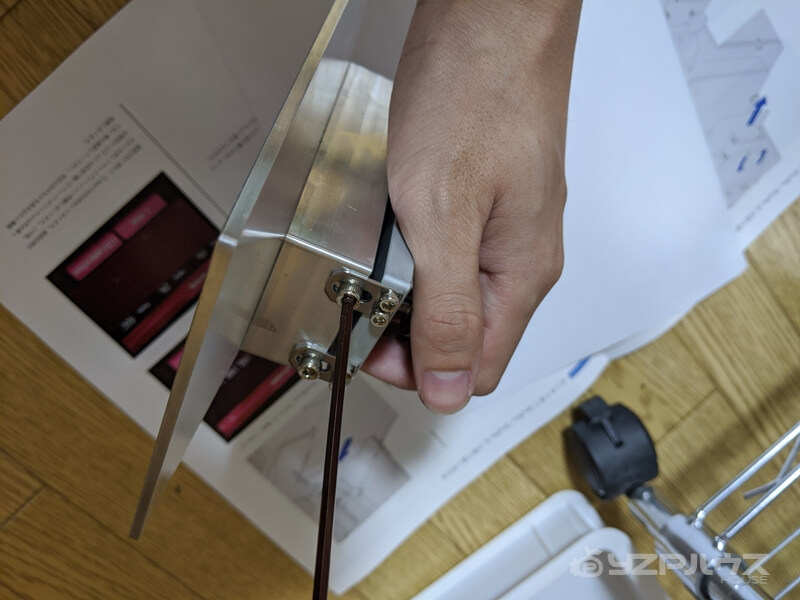
ビルドプレートの水平調整をする側面のボルトを、付属の六角レンチで4箇所緩めます。
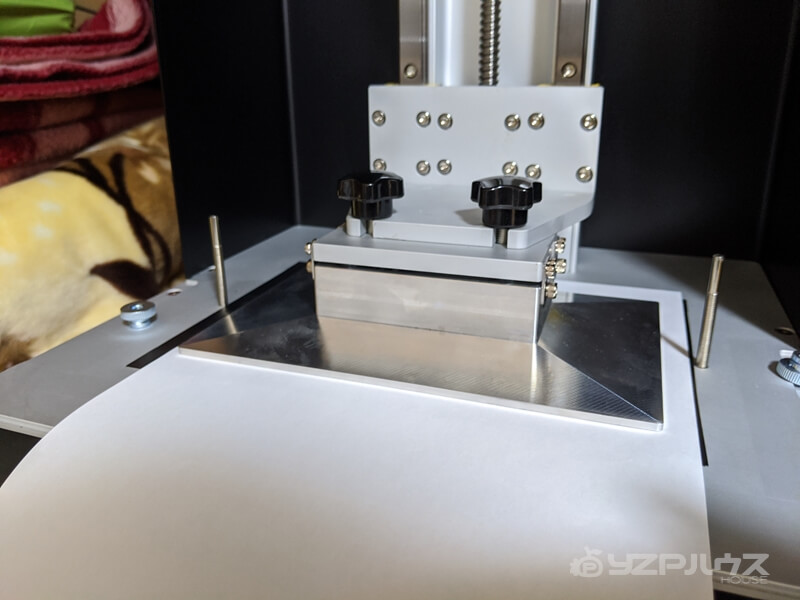
側面のボルトを緩めたら、上部2つのネジ(黒色)を締めて、外したビルドプレートを再度Z軸に取り付けます。
ビルドプレートの水平調整用のボルトを緩めているので、UV照射パネルに当たりやすくなっています。取り付けの際はパネルを傷つけないよう慎重に作業しましょう。

取り付けができたら、UV照射パネルと水平になるようプレートを指で押さえながら、側面にある水平調整用のボルトを対角線順に少しずつ締め込みます。
ボルトの締込みが済んで完全に固定できたら、本体ディスプレイのタッチパネルの【OK»】をタッチします。
これでZキャリブレーションは終わり。Z軸が上へ戻っていきます。
LCDの確認
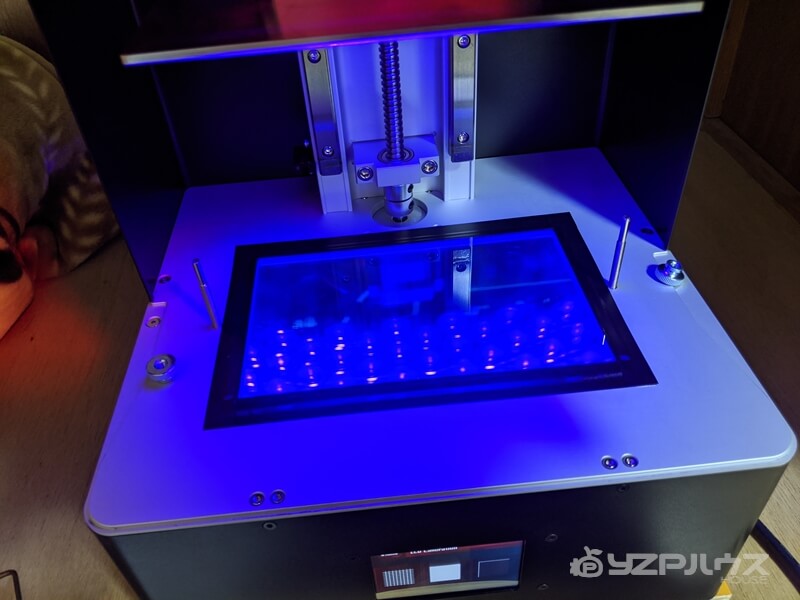
LCDってなんぞや?ということで私も分かんないので調べてみました。液晶ディスプレイって意味らしい。
面で照射されるUVライトを、任意の形にマスクするのに『LCD』を使うみたいです。なるほど。
説明書には『初期不良確認のためLCDが動いているか確認しろ』と書いてありますので、とりあえずやってみましょう。

操作は【左上ギアマーク>LCD Calibration】です。
この画面まできたら、真ん中の『白い四角』を一回だけタップします。そしたらUVライトが点灯して青紫色の光が照射されます。全面点灯が確認できたら、再度同じボタンをタップして消灯させます。
これで点灯確認ができました。
※LCDキャリブレーションボタンをダブルタップや連打すると【低電力モード】というのになるらしいので注意。
PCとPhrozen Shuffle XLを接続する
通常、プリンターなどの周辺機器の大半はUSBケーブルを使ってPCと接続しますが、Phrozen Shuffle XL違うみたい。
LANケーブルや無線LANを使ってPCと接続していきます。
有線LANで接続する
LANケーブルでPhrozen Shuffle XLとPCを接続する方法はとても簡単です。
まず、Phrozen Shuffle XLとPCを付属のLANケーブルで接続します。
PCとプリンタ同士を直接接続でもOK、PCが接続されてるハブとプリンタを接続でもOK。

するとプリンタ側のディスプレイにIPアドレスが表示されます。この番号は後で使うのでメモしておきます。

先程メモをしたIPアドレスを、PCのインターネットブラウザのアドレスバーに入力したら、Phrozen Shuffle XLの管理画面に入れます。
この画面が表示できたらPCとPhrozen Shuffle XLの接続は完了です。
無線LANで接続する
PCとPhrozen Shuffle XLを無線で接続します。WiFi環境があれば簡単にできます。
接続には別途で『無線LAN子機』が必要です。代理店のSK本舗さんではBUFFALOの【WLI-UTX-AG300/C】を推奨しているみたいでしたので、私はそれを購入。
 ポチップ
ポチップ
こちら。
下手なもの買ってきて使えないより、動作確認が出来ているWLI-UTX-AG300/Cを買ったほうが色々と安心です。
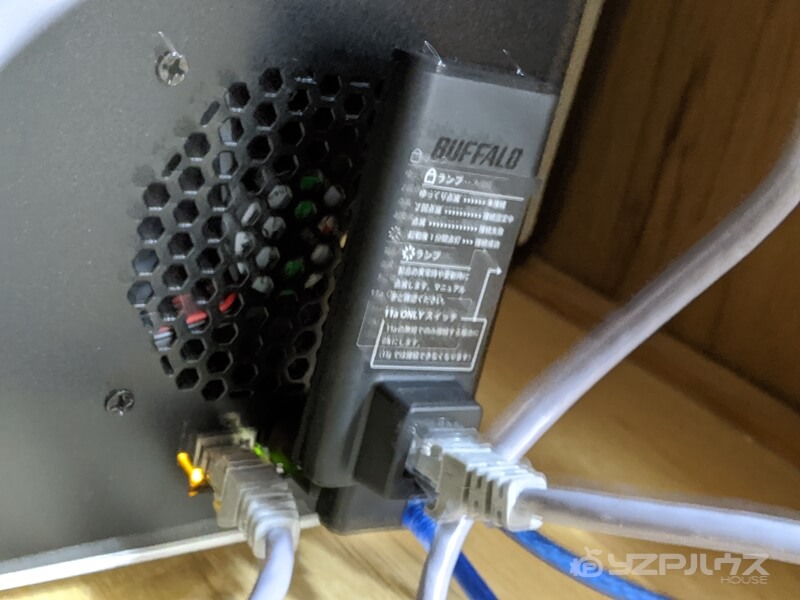
無線LAN子機は、プリンタ裏側のUSBコネクタ(電源)に差し込み、さらにLANケーブルも接続しておきます。

次に、無線LAN『親機』と無線LAN『子機』の接続をしていきます。
この記事では、無線LANの『WPS機能』を使って接続していきます。
まず子機上部にあるボタンを長押ししてランプを点滅させます。これで子機側がAOSSやWPS(プッシュボタン方式)での接続準備ができました。
無線LAN親機でも『WPS機能』のボタンを押しておき接続待機状態にておきます。
親機と子機でWPS接続の準備ができたら、後は自動で接続設定をしてくれます。
無線LAN子機のランプが点滅から点灯に変わったら接続完了です。これでPhrozen Shuffle XL側の子機とPC側の親機が接続できました。
設定が終わった後は、プリンタのディスプレイに『IPアドレス』が表示されるので、インターネットブラウザにそのIPを入力して管理画面にアクセスしてみましょう。
USBメモリを使用する

 ポチップ
ポチップ
USBメモリから出力用のデータをPhrozen Shuffle XLに送れば、PCと接続しなくても出力することもできます。
PCと離れた場所にプリンタを設置して運用する必要がある場合は、別途USBメモリを用意しておきましょう。
出力データのアップロードの方法はまた次の記事で。
まとめ
以上がPhrozen Shuffle XLの初期セットアップ作業でした。
次の記事では『出力データをアップロード~レジンを使って出力』までを紹介します。
 3Dプリンタ『Phrozen Shuffle XL 』を買ったので動作テストしてみた
3Dプリンタ『Phrozen Shuffle XL 』でテストデータを出力してみた!
それでは。
記事に関連するキーワード