

みなさんは光造形3Dプリンターを運用している中で、想定していなかった失敗に見舞われてどうしたらいいのか分からなくなったことはありますか?
失敗から原因が解明できて具体的な打開策を講じれる人はいいですが、そもそも3Dプリンターがどういう仕組で動いてるかすらイマイチ理解できていない初心者の方からしたら、失敗した時点で「お手上げかも!」となってしまう方も多いのではないでしょうか。
というわけでこの記事では、印刷失敗した状態から逆引きできる「原因と改善方法」について詳しく解説していきます。
目次
スライス設定や機材以外に原因がある場合
失敗の原因を参照していく前に、根本的に印刷ミスが起こりやすい環境になっていないか確認しておきましょう。
作業環境の室温が極端に低い
光造形レジンが正しく使用できる温度はだいたい20~30℃のあいだです。そのため冬場は印刷中の液温が低くなるため失敗が起こりやすくなります。
液温が原因で印刷が失敗する場合は、印刷開始時に温めたれレジンを使用する方法や、3Dプリンター周辺にパネルヒーター等の暖房器具を設置して印刷環境自体を温める、といった対策が有効です。
レジンバットにレジンを入れっぱなしにしている
プリンターを動かさないままレジンバットにレジンを数日放置していると、内部の顔料や成分が沈殿してしまい、印刷が失敗する原因となることがあります。
しっかりと撹拌されたレジンを使用して印刷を開始するようにしましょう。
プラットフォームに何も付いて無い

プラットフォームに硬化したレジンが定着していない失敗の原因はいくつかあります。
原因となりえそうな箇所をひとつずつ確認していきましょう。
プラットフォームが正しくレベリングされていない
当たり前ですがプラットフォームが正しく水平にレベリングされていないとラフトは定着してくれません。
プラットフォームのレベリング作業を1からやり直して再度印刷に挑戦してみましょう。
ボトム層の露光不足

プラットフォームにボトム層が定着していない多くの原因は「ボトム層の露光時間不足(初期層の露光時間)」です。
プラットフォームの水平をとるレベリング作業は、ユーザーの力加減や使用する道具や環境によってもバラバラだったりします。そのためメーカーが提供するレジンパラメーターがそのまま利用できない事もあります。
対策
ボトム層の露光時間が極端に短い、たとえば「35秒」で設定されていて印刷失敗したのなら、思い切って2倍の「70秒」まで伸ばして再印刷してみてください。
注意点として、露光時間を増やして印刷が成功したときは、出力品がプラットフォームに定着しすぎていて剥がしにくいという別の問題が発生することもあります。
そんなときはボトム層の露光時間を10秒刻みで減らしていき「出力品が気持ちよく剥がせる露光時間」を探っていきましょう。
プラットフォーム表面の定着力が弱い

最近はあまり見かけませんが、数年前のプリンターのプラットフォームの表面は金属を削ったままの”綺麗”な状態のものもあります。
このようなプラットフォームは、表面を80~120番程度の粗めのヤスリでサンディングしてやることで、出力時のラフトの定着力を高めてやると印刷成功率を上げることができます。
ただし、最近の3Dプリンターのプラットフォームでは、既に表面にサンドブラストやレーザーで足付け加工されている(上記写真)ので、ヤスリをつかったサンディングは不要なことが多いです。
プラットフォームが平面ではない

私がこれまで購入してきたプリンターではこのような個体にあたったことはないのですが、新品購入時で既にプラットフォームが平面ではないものも稀にあるようです。
平面の確認方法として、金属製の定規をプラットフォームの対角に立てて、その間に隙間がないかをチェックします。
隙間から光が大きく透けているようなら、精度の高い平面ではない可能性が高いので、保証期間内なら購入店舗に連絡をして対応してもらいましょう。
自分で修正する方法もありますが、下手にヤスリを当てるとプラットフォームの平面をかえってダメにしてしまう可能性があるため私はオススメしません。
「UVライト」「LCD」は正しく点灯・動作しているか

UVライトやLCDが正しく動作していないとレジンが正しく硬化するわけがないです。
これらの動作はプリンターの設定欄から簡単に確認することができます。
プラットフォームとレジンバットを取り外し、3Dプリンターのメニュー内にある「画面露光」や「テスト露光」でUVライトとLCDパネルが正しく動作していることを目視で確認してみましょう。
動作に不具合が見つかった場合
- 保証期間内なら購入店舗に連絡して対応してもらう
- 保証期間外なら有償にてLCD交換やランプの修理対応をしてもらう。※新しい3Dプリンターに乗り換えたほうがお得で楽だったりもします。
動作に不具合が見つからなかった場合
正しく動作しているのを確認したのにもかかわらず印刷が失敗するときは、プラットフォーム・レジンバットを取り外した状態のまま、実際の印刷データを動かして観察してみましょう。データの転送に失敗していたり、そもそものデータが破損していたりすると、正しいスライス画像が照射されてないというパターンも極稀にあるようです。
このようなデータ破損が原因のときの対処方法は複雑になってきます。スライスデータを作り直す、データ転送をwi-fi転送だったのをUSBメモリーの転送に切り替える、3Dプリンターのファームウェアを最新にする、など専門的な知識を持っていないと解決するのが難しい場合もあります。
色々試して「もうお手上げ!」という時は、プリンターを購入した代理店に相談してみたり、SNSにある3Dプリンターのフォーラムで協力を仰いでみると解決の糸口につながるかもしれません。
プラットフォームにラフト部しか印刷されていない

これもよくある失敗です。
ボトム層の印刷は成功しているのにラフトしか正しく印刷されていない。これらの失敗はスライスソフト内の「印刷設定」で解決できる事が多いです。
原因
印刷時、プラットフォームを剥離フィルムに押し付ける待機時間が少なすぎて、レイヤー高さで設定した厚みまで液状のレジンが押し広げられる前にレイヤー層の露光が終わってしまい、プラットフォーム側に光が届かず定着しなかった、というのが原因として考えられます。
具体的な対策として「設定したレイヤー高さの厚みにレジンが押し広げられるまで待つ」、「スライス時の断面積が多いボトム層から、断面積の少ないサポートに切り替えをスムーズに行う」ということが求められます。
これらの設定は「リトラクト後の待機時間」の秒数を増やしたり、「遷移レイヤー数」の数値を変更することで調整が可能です。
対策
「リトラクト後の待機時間」と「遷移レイヤー数」についてはスライスソフトの詳細設定で変更が行なえます。
これらの数値の設定目安は、使用しているレジンの粘度によって大きく左右されます。
参考までに、私の感覚でのパラメーター設定の目安を記載しておきます。(※レイヤー高さが0.05mmの場合)
リトラクト後の待機時間

- 水みたいなシャバシャバ系レジン→1.0秒
- 牛乳くらいの粘度のレジン→2.0秒
- はちみつみたいなドロドロのレジン→4.0秒以上
遷移レイヤー数

- ラフトの厚みを0.5mm程度で設定→8~10
- ラフトの厚みを1.0mm以上で設定→10~
プラットフォームとサポートは印刷されているのにモデルだけが欠落した

ラフトとサポートは正しく印刷されているのに、いちばん必要であるモデル本体が欠落している失敗です。出力品がレジンプールに残されている状態から「犬神家」とネタにされることもあります。
原因
印刷中にモデルの欠落が起こってしまうのは「サポートの支える力が剥離抵抗に負けてしまう」という原因が考えられます。
途中まで正しく印刷できていたのに欠落するときは、印刷が進んでいくうちに断面積が大きくなり「 断面積にかかる剥離抵抗 > サポートがモデルを支える力 」という力関係になってしまうと途中で失敗してしまいます。
対策
これらの失敗を回避する具体的な対策についてですが、印刷中の「剥離抵抗」が「サポートがモデルを支える力」を超えないようにする事が大切だと考えます。
アプローチの方法はいくつかあります。
■モデルを支えてるサポートの接続径を太くする

スライスソフトのサポートの設定画面から「先端上部径(mm)」のサポート接続軸を太くしてやると、サポート1本あたりが支えられる力が増します。
■モデルを支えてるサポートの数を増やす
サポートの先端上部径を太くしたくないときは、モデルを支えてるサポートの数を増やすというのも手です。サポートの数を1.5倍程度に増やしてやると安心でしょう。
■モデルを中空にする(ホロウ処理)
サポートの接続径を太くする、サポートを増やす、以外にも、スライスソフトでモデル自体を中空処理することで剥離抵抗自体を減らすという方法もあります。
ただし、モデルを中空にすると内部にレジンが溜まったままになってしまうため、中空処理した場所には必ず排液穴を設けるようにしましょう。
同じプラットフォーム内なのに正しく印刷できる部分と、欠落する部分がある

原因となりえる要因は様々あるのでいくつか解説していきます。
プラットフォームが正しくレベリングされてない
プラットフォームが正しく水平にレベリングされていないと、ボトム層(ラフト)の印刷時に定着力にムラが出てしまいます。
これらが原因で、脱落する箇所と成功する箇所が分かれてしまうことがあります。
対策としては、プラットフォームのレベリング作業をやり直すことで改善することがあります。
これで直ればラッキーです。
3DプリンターのZ軸強度不足
廉価3Dプリンターの中には、Z軸(プラットフォームを上下させるスクリューがついてる部分)が貧弱な作りをしており、そもそもプラットフォームを強い力で押し付けられないモデルもあったりします。
ちなみにプラットフォームにバネが入っている「自動レベリング機能」が搭載されているものも、ここでいうZ軸の強度不足プリンターの部類に入ります。
このようなZ軸が弱い機種では、プラットフォームを正しい位置まで押し付けきれず、Z軸の支点から離れるほど大きくたわんでしまい、印刷が正しく行われないことがあります。
Z軸の弱いプリンターの対策としては、「リトラクト後の待機時間」を増やすことで、プラットフォームを押し付けた際のZ軸の歪みが落ち着くまで待ってあげる、という改善方法があります。
特に10インチ以上の大型の出力サイズを持った10万円以下の廉価3Dプリンターによく起こりがちな問題なので、心当たりがある方はスライスの設定から待機時間の見直しをしてみてください。
3DプリンターのLCD・UVランプの劣化
新品時は正しく印刷できていたのになぜか最近失敗する。という場合は、LCDやUVランプの劣化が怪しいです。
これらが劣化するとUVの光の強さにムラができてしまいます。また劣化はパネルの全体で起こらず、LCDやUVは正しく動いているのに劣化自体は目では確認できないレベルで起こっているので見つけることが困難な事が多いです。
 ポチップ
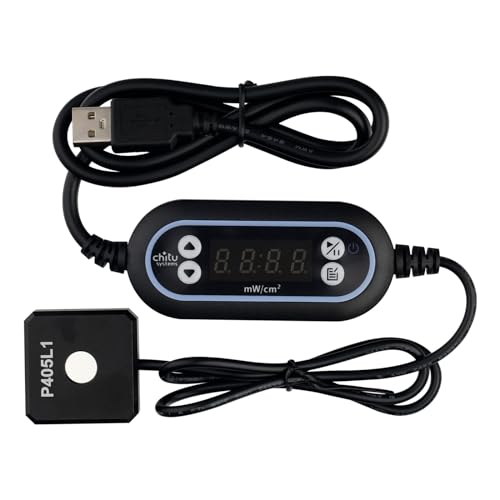
このような光を測定する「UVライトメーター」があれば簡易的な診断はできますが、特殊な物好きな人を除く99%の人は持っていませんよね。
さらに原因がUVライトやLCDにあるという事が分かったところで、修理にかかる出費はさほど変わらないので、詳しく無い方はさくっと新品を買い直すのが手っ取り早いでしょう。
全体的には正しく出力されているが部分的に印刷が失敗している

モデルの一部分の印刷が失敗している場合、その欠落している部分の「サポートが不足している」という事が多いです。
欠落している部分のサポートを見直してみましょう。
- モデルの出力が始まるスタート位置に正しくサポートが付いているか
- サポートの接続径は適切か
- サポートの数は適切か
これらの要素を見直し改善できれば、部分的な欠落をなくすことができます。
ラフトが一部分だけ剥がれてる

ラフトは硬化時のレジンの収縮・膨張を要因とした歪みで、一部分だけ剥がれることがあります。
このように「レジンの収縮・膨張」に原因があるときは、ボトム層の露光時間を増やしたり、プラットフォームの表面をサンディングして定着力を増やしたところで、根本的な原因の解決にはなりません。
原因
大きな体積のモデルを何層も積層させればさせるほど、レジンの収縮・膨張による力はモデル内部に蓄積されていきます。
さらにCHITUBOX系のスライスソフトだと、手動でラフトの厚みを変更してない限りは1.0mm程度の厚みに設定されていると思います。
これだけ厚みがあると、大きなラフトになったときレジン硬化による歪む力を大きく受けてしまい、フチなどの弱い箇所から剥がれてしまう恐れがあります。
対策
※一部の「出力品をサポート付きで販売するのでモデル保護の観点からラフトの厚みもある程度必要」という方はこの限りではありません。
「大きい面積」+「多数の積層」によりレジンの力が蓄積されていくのが原因なので、いちばん簡単な対策としてはラフトの厚みを【0.3~0.5mm】の間で薄めの設定してやることです。

その他にも「ラフトを分割する」という方法もあります。大きいラフトを分割することで、レジン硬化時の変形に伴う力を分散させることができます。※ラフトが小さくなるのでプラットフォームへの定着力は弱くなります。
これもスライスソフト内の設定で変更が可能です。
出力品やサポートにズレが起こる

出力品にズレが起こってしまう場合、いくつかの原因があります。
プラットフォーム・レジンバットの固定が甘い
よくあるミスですが、プラットフォームやレジンバットが正しく固定されていないのが原因である事があります。
忘れず固定してから出力を開始しましょう。
サポート不足
ズレが起こった出力品を単体で印刷しても同じ箇所でズレてしまうときは、モデルのサポート不足でしょう。
印刷時、Z軸が上下に動きながら剥離フィルムに押し付ける力でモデルが左右にぶれてしまい、そのブレがそのまま出力品のズレになってしまいます。
対策としては、モデル表面のズレている箇所に追加でサポートを生やしてやると改善できることがあります。
高さや断面積の違うモデルの配置バランスが悪い

ズレが起こった出力品を単体で印刷したら綺麗に出力されるが、他のパーツと合わせて印刷を行うとズレが起こってしまう、という場合は、印刷時の全体の断面積の変化による機材の歪みが原因の可能性がありま。
断面積が大きいモデルはレジンバットの剥離フィルムに押し付けるときに強い圧力が必要です。逆に断面積が小さいモデルは押し付けるときの圧力は小さく済みます。
こういった印刷時にかかる負荷が違うモデルが無秩序に存在しているスライスデータを作ってしまうと、断面積の大きいモデルの印刷が終了したときプラットフォームやZ軸にかかる負荷が大きく変わってしまい、まだ残っている背の高い印刷途中の表面に”ズレ”として影響が出たりします。
対策として、断面積が大きく負荷がかかるのが予想されるモデルは、プラットフォームで一番歪みが少なくなる中央付近に配置するように心がけましょう。
もしくは、「断面積が大きいモデルだけ」「断面積の小さいモデルだけ」のように同じ特徴を持ったものを集めたものを複数回で分けてから出力するようにしましょう。
おわりに
というわけで現状パッと思いつく失敗をいくつか解説してみました。
3Dプリンターの運用を長く続けていれば自然と経験値が溜まっていくので、この記事を読まなくても「どのように出力が失敗したか」を観察しイメージすることで原因と対策はある程度判断できるようになってきます。
とはいえ、プリンターの導入したてで右も左もわからないユーザーもまだまだ多いとは思います。失敗してどうしようもないときはこの記事を思い出して読み返していただけると有難いです。
それでは。
記事に関連するキーワード